Planning visuel
Un planning visuel que toute l’équipe comprend en trois secondes
Il y a une raison pour laquelle tant d’ateliers ont encore un tableau magnétique au mur : le cerveau comprend une image de la journée bien plus vite qu’une liste. Le tableau avait raison sur le fond. Il avait juste trois défauts mortels : il n’existe qu’en un exemplaire, il ne garde aucune trace, et il est invisible depuis le chantier. EasyPlanning, c’est le tableau mural, avec les défauts en moins.
Pourquoi le visuel change tout
Dans une liste ou un tableur, chercher « qui est où demain » demande de lire, ligne par ligne. Dans un planning visuel, la réponse saute aux yeux : les cartes bleues de l’équipe A sont sur la colonne du chantier des Vergers, le fourgon 3 est avec elles, une carte porte l’icône vacances. Zéro lecture, zéro interprétation, zéro « je pensais que ». Les erreurs de planning ne viennent presque jamais d’un manque d’information. Elles viennent d’une information que personne n’a vue. Le visuel règle précisément cela.
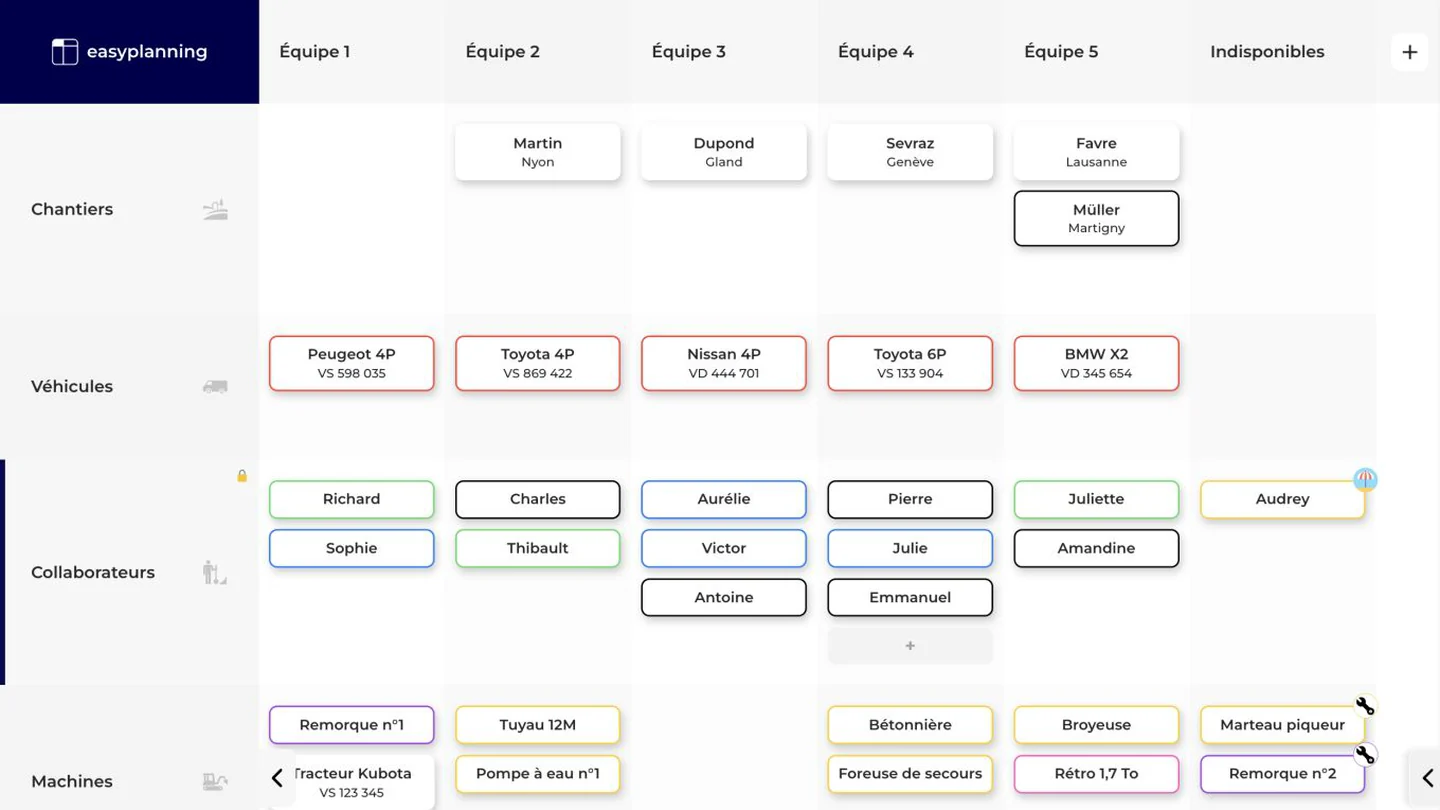
Prenez la colonne de l’équipe 4 et lisez-la de haut en bas : le chantier Sevraz à Genève, la Toyota 6P, Pierre, Julie et Emmanuel, la bétonnière et la foreuse de secours. Toute la journée de l’équipe tient dans cette colonne.
- Les colonnes
- Une par équipe, ici de l’équipe 1 à l’équipe 5. Selon votre organisation, une colonne peut aussi être un chantier.
- Les lignes
- Une par type de ressource : chantiers, véhicules, collaborateurs, machines. Chaque type garde sa ligne, l’œil sait où chercher.
- Les couleurs
- Le bord de chaque carte prend la couleur que vous choisissez. Ici, tous les véhicules sont en rouge. Pour les collaborateurs, c’est vous qui décidez de ce que dit la couleur : le métier, l’apprenti, l’intérimaire.
- Les icônes
- Elles signalent un état : le parasol pour les vacances, la clé pour une machine en réparation.
- La colonne Indisponibles
- Audrey est en vacances, le marteau piqueur et la remorque n°2 sont en réparation. Leurs cartes restent sous vos yeux, à part, au moment où vous composez les équipes.
Des cartes pour chaque ressource
Collaborateurs, véhicules, machines, chantiers : chaque élément de votre entreprise devient une carte configurable, avec sa couleur par équipe ou par métier. Vous construisez votre propre code visuel, celui que vos équipes comprennent déjà.
Les icônes disent l’état de la ressource. Sur la carte d’un collaborateur : vacances, maladie, formation, armée ou PCi. Sur celle d’un véhicule ou d’une machine : en réparation, ou en location. La gestion des absences se fait sur la carte même du collaborateur, au moment où vous composez les équipes. La gestion des véhicules suit la même logique : un fourgon, une carte.
Ce qui se voit d’un coup d’œil
Un tableur, un tableau magnétique et un planning en cartes peuvent contenir les mêmes informations. Ce qui change, c’est ce que vous voyez sans chercher.
Faites glisser le tableau pour voir les trois outils.
| La question | Tableur | Tableau magnétique | Planning en cartes |
|---|---|---|---|
| Qui travaille avec qui demain ? | Il faut parcourir la colonne du jour et regrouper les noms qui portent le même chantier. | Les aimants d’une même colonne, à condition d’être au dépôt. | Leurs cartes sont dans la même colonne. |
| Quel véhicule part avec l’équipe ? | Sur un autre onglet, ou dans un commentaire de cellule. | Un aimant de plus, si quelqu’un a pensé à le poser. | Sa carte est dans la colonne de l’équipe, sur la ligne Véhicules. |
| Qui est absent, quelle machine est au garage ? | Une couleur de cellule ou une note, à condition de savoir où regarder. | Une case à part, effacée et réécrite chaque semaine. | Dans la colonne Indisponibles, avec l’icône vacances, maladie ou réparation. |
| La même ressource est-elle prévue deux fois ? | Seulement si une formule ou une mise en forme conditionnelle le signale. | Un aimant n’est qu’à un endroit, mais personne ne le voit hors du dépôt. | Une ressource a sa carte. Avant de la promettre ailleurs, vous voyez dans quelle colonne elle est déjà. |
| Qui était où mardi dernier ? | Dans une ancienne version du fichier, si elle existe. | Nulle part, il a été effacé. | Dans l’historique des affectations. |
Si votre planning vit aujourd’hui dans un fichier, voir notre comparaison complète avec Excel et la méthode pour migrer son planning d’Excel vers un logiciel.
Le tableau magnétique, en mieux
Tout ce que votre tableau fait, en mieux : il se duplique (chacun le voit sur son écran), il se souvient (l’historique des affectations dit qui était où, à quelle date), il se corrige en deux secondes, et il vous suit au dépôt comme sur le chantier. Et ce qu’il ne fera jamais : tomber du mur, être effacé d’un coup de manche, ou rester au bureau pendant que l’équipe est à 40 km.
Le principe reste celui du planning magnétique : des cartes qu’on déplace par glisser-déposer, dans le navigateur de l’ordinateur, de la tablette ou du téléphone, sans application à installer. Notre article tableau blanc et planning papier explique comment quitter le tableau sans brusquer l’équipe.
Exemple concret : la journée d’une PME de 12 personnes
-
16h30 la veille
Le patron prépare demain en 10 minutes : trois colonnes de chantier, les cartes glissées, le fourgon 2 chez le client de Fully, l’icône armée sur la carte de Valentin rappelle qu’il est à l’école de recrues pour trois semaines.
-
6h45 le lendemain
Les équipes regardent l’écran du dépôt (ou leur téléphone), chargent, partent. Personne n’a posé une seule question.
C’est banal, et c’est exactement le but. Tout le principe du planning journalier est là : la journée se prépare la veille et se lit le matin. La méthode pas à pas est dans notre article pour préparer la journée de son équipe la veille.
Pour démarrer, comptez un quart d’heure pour une première journée, environ une heure pour saisir une équipe de 15 à 20 personnes.
Questions fréquentes sur le planning visuel
Peut-on personnaliser les couleurs et les icônes ?
Les couleurs, oui : chaque ligne a sa couleur par défaut, et chaque carte peut prendre celle de votre choix, par équipe, par métier ou par priorité. Les icônes sont prédéfinies et signalent un état : vacances, maladie, formation, armée ou PCi pour les collaborateurs, en réparation ou en location pour les véhicules et les machines.
Le planning visuel remplace-t-il vraiment un tableau magnétique ?
Oui, et c’est souvent la transition la plus naturelle : la logique est identique (des cartes qu’on déplace), mais partagée, sauvegardée et accessible à distance.
Est-ce adapté aux personnes peu à l’aise avec l’informatique ?
C’est le cas d’usage pour lequel l’outil est conçu : s’il faut une formation pour le lire, c’est raté. Regarder des cartes de couleur dans des colonnes ne s’apprend pas.
À quoi sert la colonne Indisponibles ?
Vous y posez tout ce qui ne part pas : le collaborateur en vacances, malade ou en formation, la machine au garage, le véhicule en réparation. La carte ne disparaît pas du planning, elle reste à part avec son icône. En composant les équipes, vous voyez d’emblée qui manque et ce qui manque.
Un planning visuel, est-ce un diagramme de Gantt ?
Non. Un diagramme de Gantt aligne des tâches sur une ligne de temps pour suivre l’avancement d’un projet. Le planning visuel d’EasyPlanning répond à la question du matin : qui part où, avec quel véhicule et quelle machine. EasyPlanning ne fait pas de Gantt. Si vous pilotez un long chantier dans un Gantt, gardez-le pour les phases et préparez les journées dans EasyPlanning.
Que se passe-t-il si une ressource est prévue à deux endroits ?
La double réservation se voit au moment de planifier, elle n’est pas bloquée. Chaque ressource a sa carte, posée dans une colonne : avant de promettre la Toyota 6P à une autre équipe, vous voyez qu’elle est déjà dans la colonne de l’équipe 4. Si vous copiez la carte malgré tout, les deux exemplaires sont sur le même écran.
Peut-on afficher le planning sur un écran au dépôt ?
Oui. Le planning s’ouvre dans le navigateur, sur l’ordinateur relié à l’écran du dépôt comme sur le téléphone des chefs d’équipe. Donnez à ce poste un accès en consultation seule : l’écran affiche le planning, et personne ne le modifie par mégarde.
Vue d’ensemble sur la page Fonctionnalités.
Manipulez le planning visuel avec des données d’exemple
Essayer la démoSans inscription. Pour vos propres équipes, l’essai dure 30 jours, sans carte bancaire.