« On changera quand on aura le temps. » Cette phrase, vous la répétez depuis dix-huit mois, et pendant ce temps le fichier Excel du planning continue de vous coûter chaque semaine ses conflits de versions et ses appels du matin. La vraie raison du report n’est pas le temps : c’est l’idée qu’une migration est un chantier. Elle ne l’est pas. Migrer son planning d’Excel vers un logiciel se fait en une journée de bureau, trois heures de travail effectif, à condition de suivre l’ordre ci-dessous et d’éviter quatre pièges connus.
Ce dont vous avez besoin : votre fichier et trois heures
Pas de prestataire, pas de projet informatique. Il vous faut : votre fichier Excel actuel (même imparfait), la liste de vos collaborateurs, véhicules et machines, un compte d’essai sur l’outil choisi, et trois heures réparties sur une journée calme. Le jeudi est souvent le bon jour, la semaine suivante se dessine déjà.

Un point de méthode avant de commencer : on ne migre pas un fichier, on migre une organisation. L’objectif de la journée n’est pas de reproduire vos douze onglets, mais de reconstruire l’état réel de votre entreprise : qui, avec quoi, sur quels chantiers. C’est exactement le passage du tableur à la logique ressources que décrit notre page alternative à Excel pour le planning : cet article en est le mode d’emploi heure par heure.
9h-10h : extraire les ressources (et nettoyer les fantômes)
Ouvrez votre fichier et listez trois inventaires sur une feuille à part : les collaborateurs, les véhicules, les machines et gros outillages. C’est plus long qu’il n’y paraît, pour une raison saine : votre fichier contient des fantômes. L’apprenti parti en août encore présent dans les listes déroulantes, le fourgon vendu, la ligne « intérimaire » qui ne correspond plus à personne.
Règle : ne migrez que ce qui existe aujourd’hui. Une PME de 15 collaborateurs aboutit typiquement à 15 personnes, 5-6 véhicules, 4-8 machines. Profitez-en pour noter les compétences clés (machiniste, permis remorque, chef d’équipe) : deux ou trois étiquettes par personne suffisent, pas une matrice RH.
10h-10h30 : créer les cartes dans l’outil
Ouvrez votre compte d’essai et créez vos ressources. Dans EasyPlanning, chaque collaborateur, véhicule ou machine devient une carte colorée avec son icône. La saisie est manuelle : comptez 20 à 30 minutes pour l’inventaire type ci-dessus, largement couvert dans la demi-heure pour une PME de 15 personnes.
Choisissez vos couleurs maintenant, pas plus tard : une couleur par équipe ou par type de ressource, et tenez-vous-y. C’est ce code couleur que vos chefs d’équipe liront chaque soir sur leur smartphone.
10h30-11h30 : reproduire la semaine en cours
Le moment décisif. Ne partez pas d’une semaine idéale : reproduisez la semaine réelle, celle qui est dans votre fichier, avec ses imperfections. Créez vos chantiers en colonnes, puis glissez les cartes : les hommes, puis les véhicules, puis les machines, jour par jour.
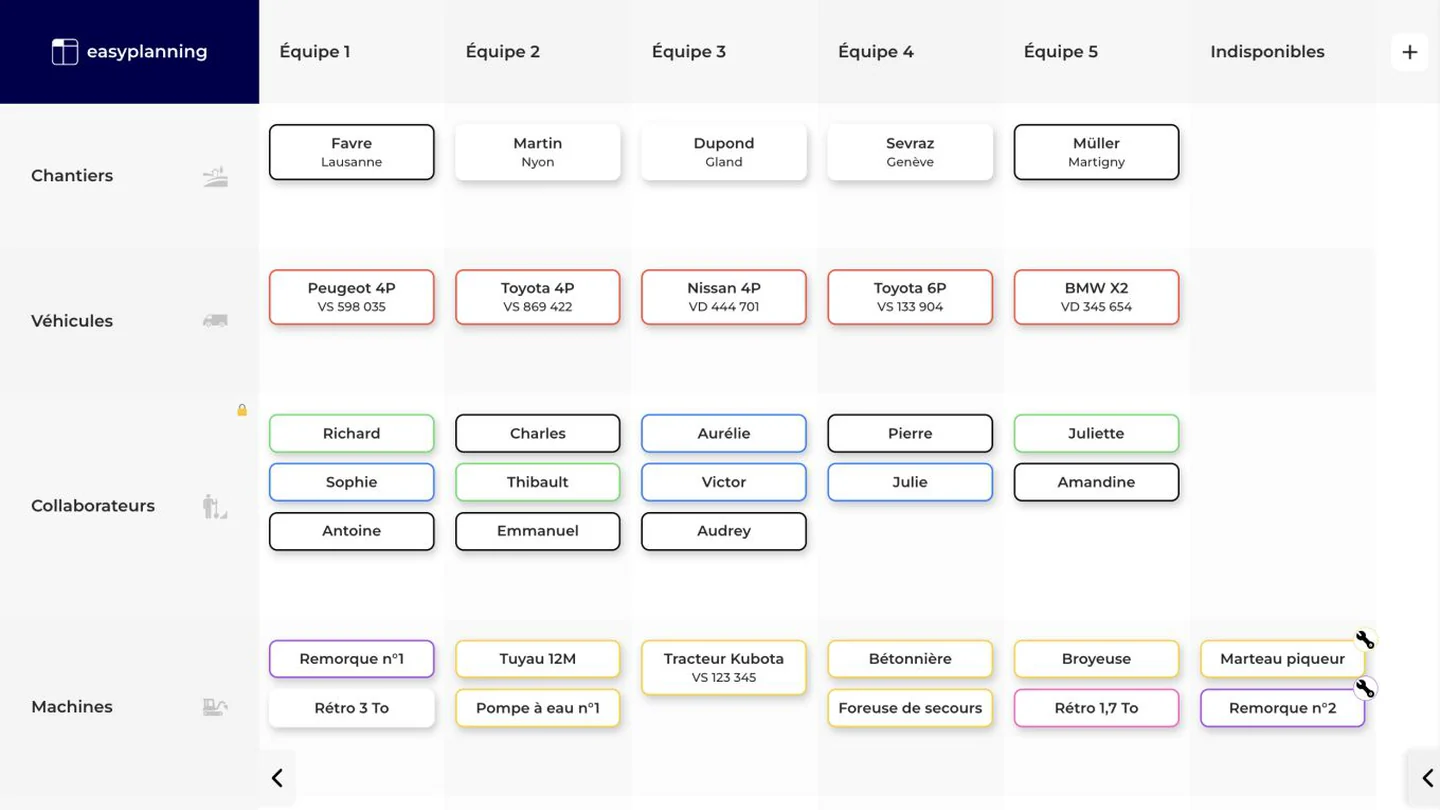
Cette heure vaut de l’or, car elle fait presque toujours apparaître deux ou trois anomalies que le fichier masquait : une remorque promise à deux équipes jeudi, un collaborateur affecté nulle part mardi. Si la migration ne servait qu’à révéler ces conflits, elle serait déjà rentabilisée.
À 11h30, vous avez fini la partie technique. Votre planning vit désormais à deux endroits, c’est volontaire, et provisoire.
14h : montrer aux chefs d’équipe (sans demander la permission)
L’erreur classique est d’organiser une « réunion de présentation de l’outil ». Ne le faites pas. À 14h, prenez dix minutes avec chaque chef d’équipe, individuellement, tablette en main : « Voilà ta semaine. Tu la vois aussi sur ton téléphone. Regarde si tout est juste. »
Deux choses se produisent. D’abord, ils corrigent, et leurs corrections valent mieux que les vôtres, ils connaissent le terrain. Ensuite, ils s’approprient : un chef d’équipe qui a corrigé le planning le considère comme le sien. Vous ne vendez pas un logiciel, vous montrez leur semaine.
Semaine 1 : le double système, puis la bascule
Pendant la première semaine, tenez les deux : le fichier Excel comme d’habitude, et l’outil en miroir. Oui, c’est une double saisie temporaire, c’est le prix d’une bascule sans stress. La référence officielle reste Excel. L’outil est en observation.
Le vendredi, posez la question à l’équipe : « On garde lequel ? » Dans la quasi-totalité des cas, la réponse est entendue : personne ne veut retourner chercher le fichier sur le serveur quand le planning est dans sa poche. Semaine 2, Excel n’est plus mis à jour. Gardez le fichier en archive, il contient votre historique, et n’y touchez plus. La suite se joue dans l’outil, et l’essai gratuit de 30 jours couvre très largement cette période de transition : la migration tient dans le premier tiers de l’essai.
Les 4 pièges classiques
- Tout migrer. L’historique, les vieux chantiers, les onglets de 2023 : non. On migre les ressources actives et la semaine en cours. L’historique reste dans le fichier archivé.
- Migrer seul dans son coin et annoncer le résultat. Les chefs d’équipe doivent toucher l’outil le jour 1 (le rendez-vous de 14h). Un planning imposé se conteste. Un planning corrigé ensemble s’adopte.
- Vouloir tout paramétrer avant de commencer. Les droits d’accès fins, les récurrences, les cas particuliers : plus tard. Jour 1, il faut des cartes et une semaine visible. Le reste s’ajuste en marchant.
- Choisir une semaine de crise pour basculer. Ne migrez pas la semaine où deux collaborateurs sont aux vacances et où le gros chantier démarre. Une semaine banale fait une meilleure première impression, et une comparaison honnête.
Questions fréquentes
Combien de temps prend la migration d’un planning Excel vers un logiciel ?
Pour une PME de 10 à 20 collaborateurs, comptez environ trois heures de travail effectif réparties sur une journée : une heure pour inventorier et nettoyer les ressources, une demi-heure pour les créer dans l’outil, une heure pour reproduire la semaine en cours, et des points de dix minutes avec les chefs d’équipe. La bascule complète, double système compris, tient dans une à deux semaines.
Faut-il arrêter Excel du jour au lendemain ?
Non, et c’est même déconseillé. Tenez les deux systèmes en parallèle pendant une semaine, avec Excel comme référence officielle et le logiciel en miroir. Cette semaine de double saisie coûte quelques minutes par jour et sécurise tout le monde. La bascule se décide ensuite collectivement, en général dès le premier vendredi, quand l’équipe a constaté qu’elle consulte l’outil et plus le fichier.
Que faire de l’historique contenu dans le fichier Excel ?
Gardez-le, ne le migrez pas. Archivez le fichier en lecture seule : il reste votre référence pour les heures passées, les régies anciennes et les litiges éventuels. Reconstituer des mois d’historique dans le nouvel outil prendrait des heures pour un bénéfice quasi nul. Le nouvel historique se construit tout seul à partir du jour de la bascule, affectation après affectation.